Javaのコードをトレースするには
Javaのコードについて処理を確認する際に、変数の値の変化をトレースする。 このトレースの方法は複数あるが、今回はEclipseにおけるデバッグモードで確認する方法についてまとめる。
サンプルコード
while文を試すための簡単なJavaクラス。totalが100以上になるまでiを足し続ける処理を観察する。
public class WhileSample {

    public static void main(String[] args) {
        int i = 0;
        int total = 0;

        while (total < 100) {
            total += i;
            i++;
        }
        System.out.println("totalの値は" + total);
    }
}
// コンソールの実行結果
totalの値は105このサンプルコードにおける、変数 total と i をトレースする。
デバッグモードでの確認手順
1. ブレークポイントを置く
トレースする処理の入口にブレークポイントを設定。
今回であれば total += i; にブレークポイントを置く。
エディター左端の青い縦帯(垂直マージン / ガッター)をクリックして、緑色の丸(●)が表示されることを確認する。
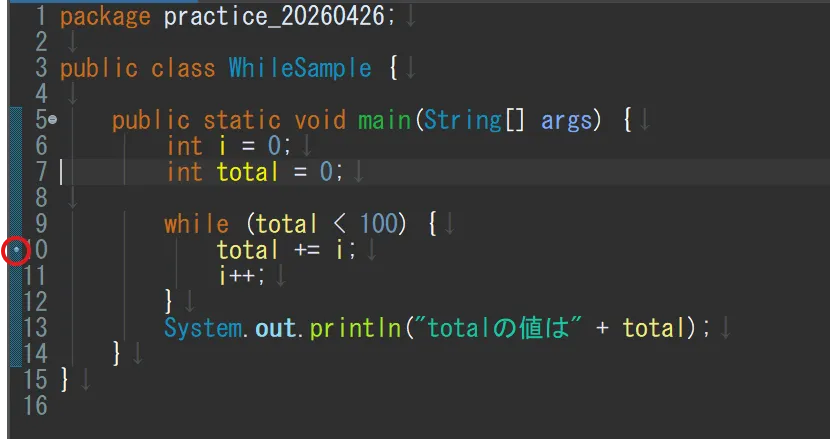
2. デバッグ実行
以下のいずれかでデバッグ起動:
- ツールバーの 🐞(虫アイコン)をクリック
- ショートカット
F11
3. パースペクティブ切り替え
初回起動時、「デバッグ・パースペクティブに切り替えますか?」というダイアログが表示されるので 「はい」 を選択する。
画面レイアウトが切り替わり、左上にデバッグビュー、右上に変数/ブレークポイント/式ビュー、中央にエディター、下にコンソールが表示される。
既にデバッグパースペクティブで作業している場合は、右上の「デバッグ」「Java」アイコンで切り替えることもできる。
4. 最初の停止位置を確認
プログラムが total += i; の行で停止する。エディターの該当行が青くハイライトされているはず(これが「次に実行する行」)。
右上の変数ビューを見ると:
args  = String[0]  (id=...)
i     = 0
total = 0
⚠️ まだ
total += i;は実行されていない点に注意。これは「実行直前」の状態。
5. F6 で1ステップ実行
F6(ステップ・オーバー)を押す。
→ total += i; が実行され、次の行 i++; に止まる。
→ 変数ビューでは:
i     = 0       ← まだ
total = 0       ← 0 + 0 なので変わらず
もう一度 F6:
→ i++; が実行され、ループ末尾の } に到達後、ループ条件 while (total < 100) が再評価され、再びブレークポイントの total += i; で止まる。
→ 変数:
i     = 1       ← 0+1
total = 0
さらに F6 連打すると、以下のように値が変化する:
| F6 押下回数 | i | total | 変化 |
|---|---|---|---|
| 開始時 | 0 | 0 | 初期値 |
| 2 | 1 | 0 | total += 0 |
| 4 | 2 | 1 | total += 1 |
| 6 | 3 | 3 | total += 2 |
| 8 | 4 | 6 | total += 3 |
| 10 | 5 | 10 | total += 4 |
値の変化はオレンジ/黄色でハイライトされる。変数ビューで「直前のステップで変わった変数」が一目でわかる。
6. ステップ実行のショートカット一覧
F6 以外にもステップ実行用のキーが用意されている。場面によって使い分ける。
| キー | 名称 | 動作 | 用途 |
|---|---|---|---|
| F6 | ステップ・オーバー | 次の1行を実行(メソッド呼び出しは中に入らず、まとめて実行) | 主役。ループ内を1行ずつ追う |
| F5 | ステップ・イン | メソッド呼び出しの中に入って1行ずつ実行 | 自作メソッドの内部挙動を追いたい時 |
| F7 | ステップ・リターン | 現在のメソッドを最後まで実行して呼び出し元に戻る | F5で潜りすぎた時の脱出 |
| F8 | 再開 | 次のブレークポイントまで一気に進める。残っていなければプログラム終了まで走る | ループ序盤を観察したあと結果だけ見たい時 |
| Ctrl+F2 | 強制終了 | デバッグセッションを途中で終了する | やり直したい時 |
普段は F6(1行ずつ)と F8(一気に進める)を覚えておけば事足りる。F5・F7 は自作メソッドが絡みはじめた段階で使い始めればよい。
複数のブレークポイントを置いたうえで F8 を使うと、「①初期値の確認 → F8 → ②ループ観察 → F8 → ③終了後の値確認」のように、確認したいポイント間を素早く飛び石で移動できる。
7. 変数をウォッチする(任意・おすすめ)
毎回変数ビューを目で追うのが煩雑なら、式ビューに登録する:
ウィンドウ → ビューの表示 → 式(既に表示されていればスキップ)- 式ビューの空欄をクリック
totalと入力 → Enter- もう一行で
iを追加 - さらに
total + iのような式も書ける(次にtotalに何が入るか先読みできる)
8. 条件付きブレークポイント
毎回止めずに「特定の条件のときだけ止める」設定。
- ブレークポイント(緑●)を右クリック → ブレークポイントのプロパティー…
- ダイアログで 条件付き にチェック
- 条件式を入力(例:
total > 80) - OK
→ プログラムは普通に動き、total > 80 が true になる時点で初めて停止する。境界条件をピンポイントで観察したい時に便利。
9. デバッグ後のブレークポイント解除
確認が終わったら、ブレークポイントを以下のいずれかで処理する:
- 解除(Remove):緑●をダブルクリック、または右クリック → ブレークポイントの切り替え
- 無効化(Disable):右クリック → ブレークポイントを使用不可にする(位置は残るが効かなくなる、再利用しやすい)
- 全削除:
ウィンドウ → ビューの表示 → ブレークポイントでビュー右上の二重×アイコンをクリック
通常実行(
Ctrl + F11)ではブレークポイントは無視されるため、消し忘れても害はない。デバッグ実行時のみ有効。
まとめ:覚えておきたいこと
- ループの境界条件は F6 で1ステップずつ追う のが最速で理解できる
- 普段は F6(1行進める)と F8(次のブレークポイントへ) だけで事足りる。F5・F7 はメソッドが絡んだ段階で使い始めればよい
- ブレークポイントはコードに含まれず、通常実行時は無視されるので、消し忘れても害はない
- 条件付きブレークポイントを覚えると、長いループの境界条件観察が一気に楽になる